
云存档设置
具体操作
同步存档失败就会自动跳转本页面,请按照以下设置修改。
每 80 秒自动存档一次,保存在浏览器的个人缓存里。推荐换端或者备份的需求才使用云存档。
如果需要使用同步存档功能,需要修改 Cookie 的设置后才能使用。(照着下面 1234 的顺序照着改就行)
*最新版国内汉化网址:https://lolitalibrary.com/maomao/index.html**,(*版本号 669,可以在右上角选项导入导出存档)
如果跟着改,还需要帮助的,可以在猫国群询问或者直接私聊 Cheney
云存档现在只能手动 上传 和 加载 (不是点保存!)
- 1.先在游戏云存档显示在线后点超链接到国外官方网站:https://kittensgame.com/kgnet/save/
- 显示一堆 字母 数字“” {} 或者 [],就是登录成功。
- 显示 的是 Forbidden,需要到官网再次登录https://kittensgame.com/ui/login/
- email:填注册的邮箱号。
- password:填注册的密码。
- 打开缓慢,请稍等一会儿。国外官方网站随机时间会被墙,空白网站得梯子或者换个时间(比如下午、晚上等等)
- 实在打不开可以在猫国群私聊 Cheney。
- 2.在上面 2 个非游戏的链接中任意一个网页,比如:https: //kittensgame.com/kgnet/save网站下按下F12会有弹窗(开发者模式)。(不是在猫国游戏按 F12!!)
- 如果没反应的话试试 Ctrl + shift + i
- 如果还是不行,右上角设置找到开发者工具。
- 下面有个图片可以照着图片改
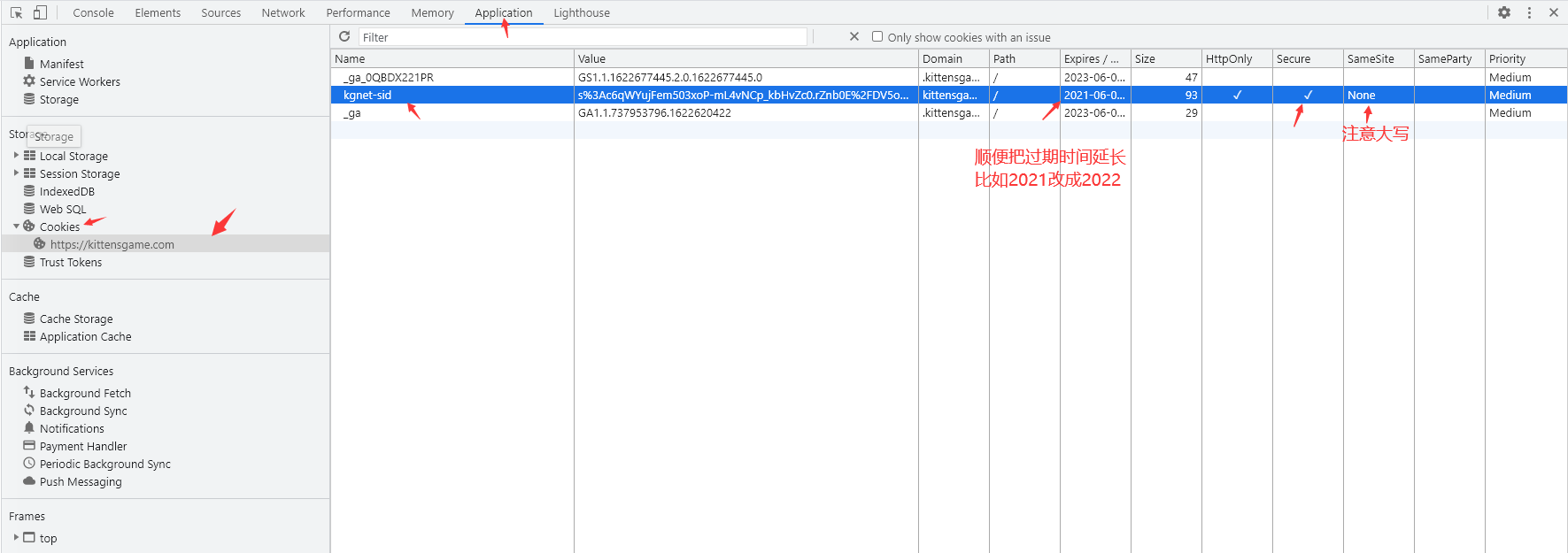
- 3.在开发者工具中上面的标签中找到 Application:(可以看下面的图片)
- Microsoft Edge ⇒ 应用程序
- Chrome ⇒ Application(应用)
- FireFox ⇒ 存储
- 如果没找到 点击“ 》”按钮(可能界面太小被隐藏了)
- 4.Application 标签中在左边列 Storage(存储)项目栏 Cookie 下拉里的 (小箭头)https: //kittensgame.com
- 右边 Name(名字) 找到 kgnet-sid 所在行:可以照着下面的图片改)
- Secure(安全)对应行要设置打勾
- 在 Secure 列 kgnet-sid 行双击或者右键 Edit“Secure”
- Samesite: 对应行设置为 None(注意大小写)
- 在 Samesite 列 kgnet-sid 行双击后或者右键 Edit“Samsite”,输入 None。
- Expire: 对应行设置比如设置**2023 => 2024 **的到期时间(+1 年就够了)
- 默认 7 天,不改这个 7 天以后要重新登录设置
- Secure(安全)对应行要设置打勾
- 5.改完后回到游戏,同步存档就不会失败了。
- 再查看浏览器的 Cookie 设置,注意如果设置的是:阻止第三方 Cookie 的也是无法使用的。
- 设置成允许所有 Cookie。
- 如果不想设置允许所有 Cookie,得把 likexia.gitee.io 单独加在始终能使用(允许)Cookie 的网站里。
- 再查看浏览器的 Cookie 设置,注意如果设置的是:阻止第三方 Cookie 的也是无法使用的。
设置完回去同步存档就可以生效了。
说明
- 由于较新的浏览器已经对跨域请求 Cookies 比较严格,所以需要单独设置。
- 推荐可以与手机同步存档,或者二台不同的电脑。
- 当然你可以当成个手动备份的存档。(游戏存档会存在浏览器缓存里)
- 如果你需要使用同步存档功能,需要更改官方网站里 Cookies 的设置,才能支持存档跨网站。
- 因为是使用 Cookie 登录,请不要设置阻止 Cookie,如果必需设置阻止 Cookie,则可以单独添加网站。(需要勾选包括此网站上的第三方 Cookie)
- 手机网页浏览器没有 F12,可以先在 PC 端设置好再同步存档。
- 如果有需要重置密码可以点击 https://kittensgame.com/ui/login
- 1.email 输入你需要重置密码的邮箱
- 2.点击 Forgot Password? 系统就会发邮件到你输入且注册过的邮箱里
- 3.打开对应的邮箱用 木。弟 子打开链接修改密码
手机
- 注意:手机版请看实际时间 月 日 分钟 对上没,游戏年有时候会不更新,所以不是特别准确。
- APP 云存档在游戏右上角菜单点击 cloud sync
- Sync cloud saves ⇒ 同步存档信息(点完这按钮后才有下面的 2 个操作)
- save ⇒ 上传
- load ⇒ 加载
保存存档
- 点击云端同步存档成功后,会显示下面类似的图片
- 第一次存档或者存不同存档(字母数字 ID 不同)话需要点击保存新的存档后,会出现上传按钮。(下面图片)
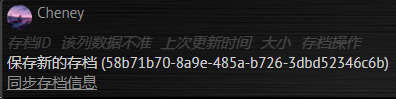
- 保存新的存档后,再点击完上传按钮才会真正把存档上传到云端。
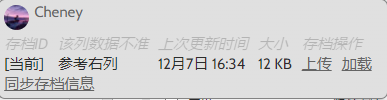
- 注意:保存新的存档是要上传 你需要的保存的存档。(别把没用的存档上传会占格子的,暂时删不掉)